都内の私立高校1年生の子どもが、学校から東京都の就学支援金に関する案内を持ち帰ってきました。
同封されていたのは、e-Shien申請に必要なログインIDとパスワード。中高一貫校に通っている場合でも、高校1年生になるタイミングであらためて配布されるようです。
学校から届いた案内では、まず東京都生活文化局のLoGoフォームにアクセスし、設問に回答したあと、画面の案内に沿ってe-Shienへ進む流れになっていました。東京都の公式ページにも、2026年度の申請者向け利用マニュアルが掲載されています。
参考:
東京都生活文化局「高校生等・新修学支援金(私立高等学校等)について」
令和8年度 申請者向け利用マニュアル(e-Shien・LoGoフォーム)

まずはe-Shienにログイン
e-Shienのログイン画面では、学校から配布された「ログインID通知書」に記載されているログインIDとパスワードを入力します。
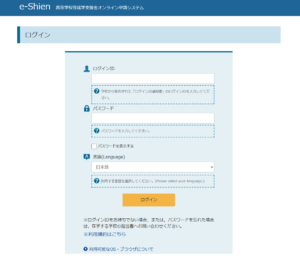
言語は日本語を選択した状態でログイン。ログインIDやパスワードを忘れた場合は、学校の担当者へ問い合わせる案内が画面にも表示されていました。
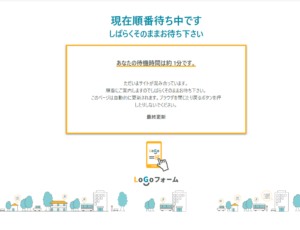
ちなみにタイミングによってはチケットサイトのような順番待ちもありました。
新入生は「意向登録」から進む
ログイン後の画面には、「新規申請」と「変更手続」のエリアがありました。
今回、オレンジ色で押せる状態になっていたのは「意向登録」。学校からの案内にも、新入生は「意向登録」が表示されると書かれていました。
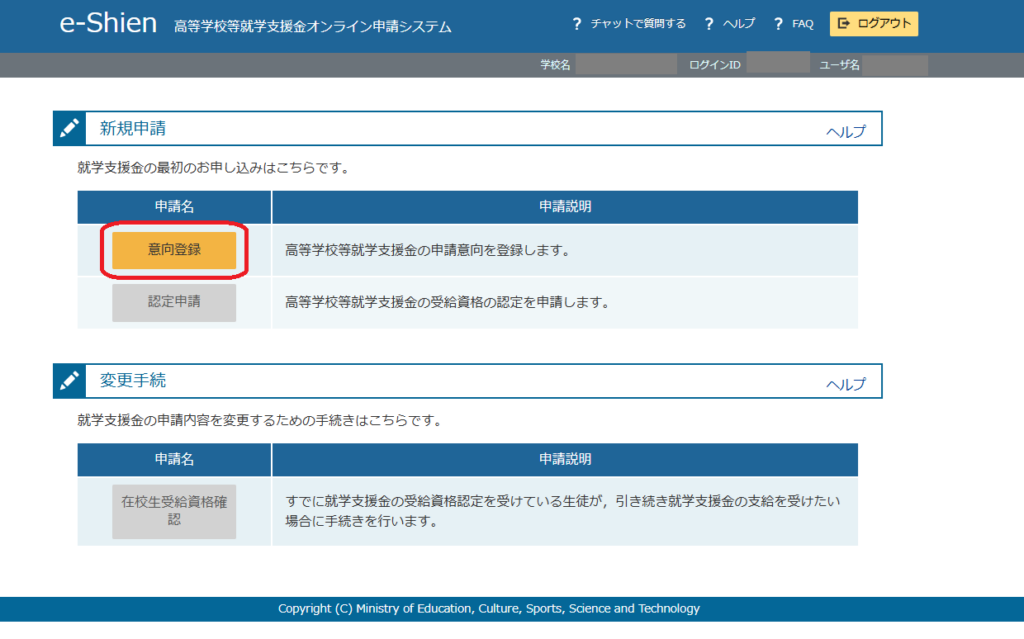
「意向登録」を押すと、確認事項と意向確認の画面に進みます。
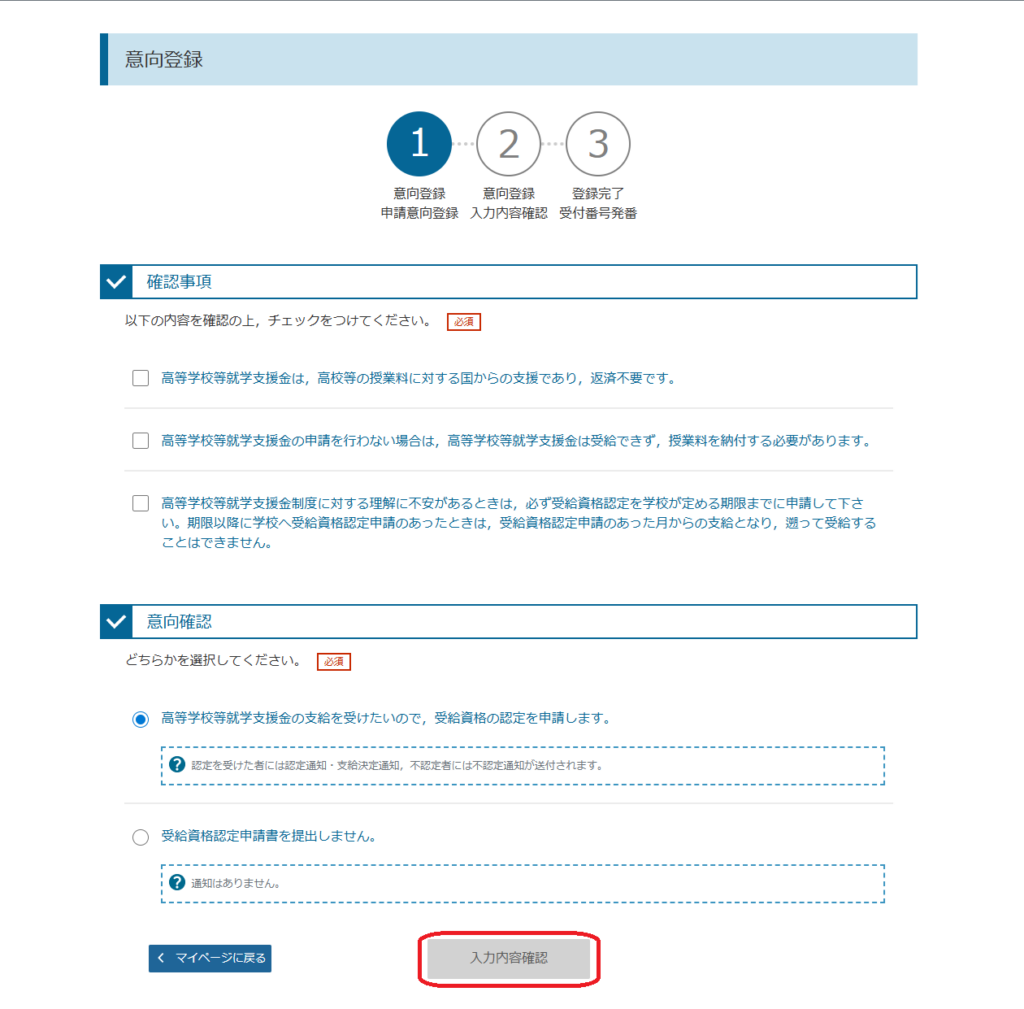
ここでは、高等学校等就学支援金が授業料に対する国からの支援であること、申請しない場合は受給できず授業料を納付する必要があることなどを確認します。
そのうえで、「高等学校等就学支援金の支給を受けたいので、受給資格の認定を申請します。」を選択し、入力内容確認へ進みました。
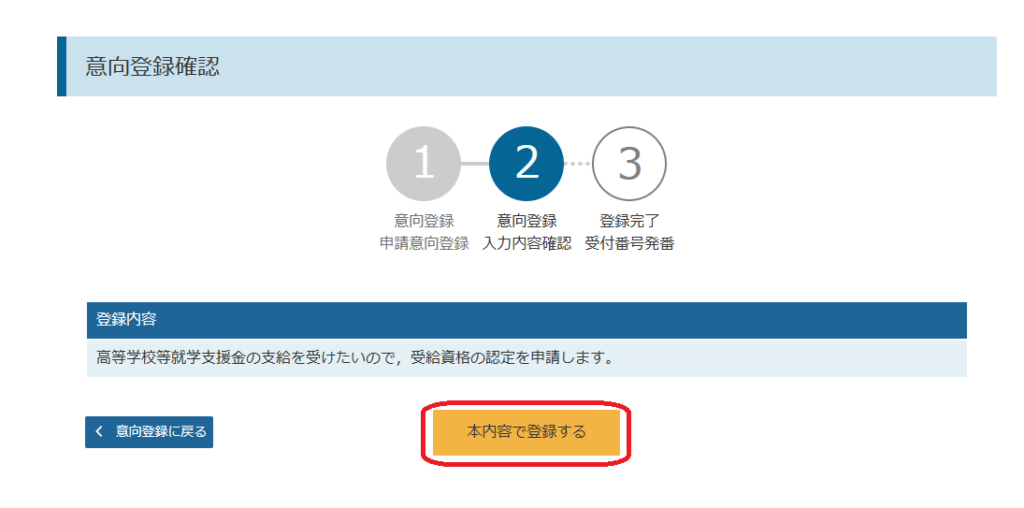
確認画面で「本内容で登録する」を押すと、意向登録は完了です。
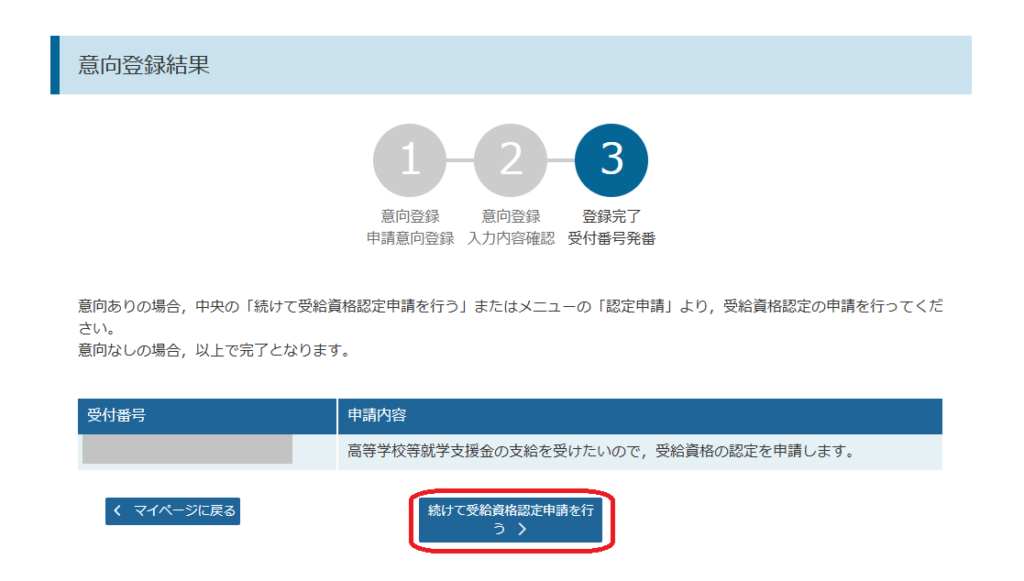
意向ありの場合は、そのまま「続けて受給資格認定申請を行う」へ進みます。
個人情報はほぼ入力済み。追加したのはメールアドレスと国籍
次に表示されたのは、生徒情報の入力画面です。
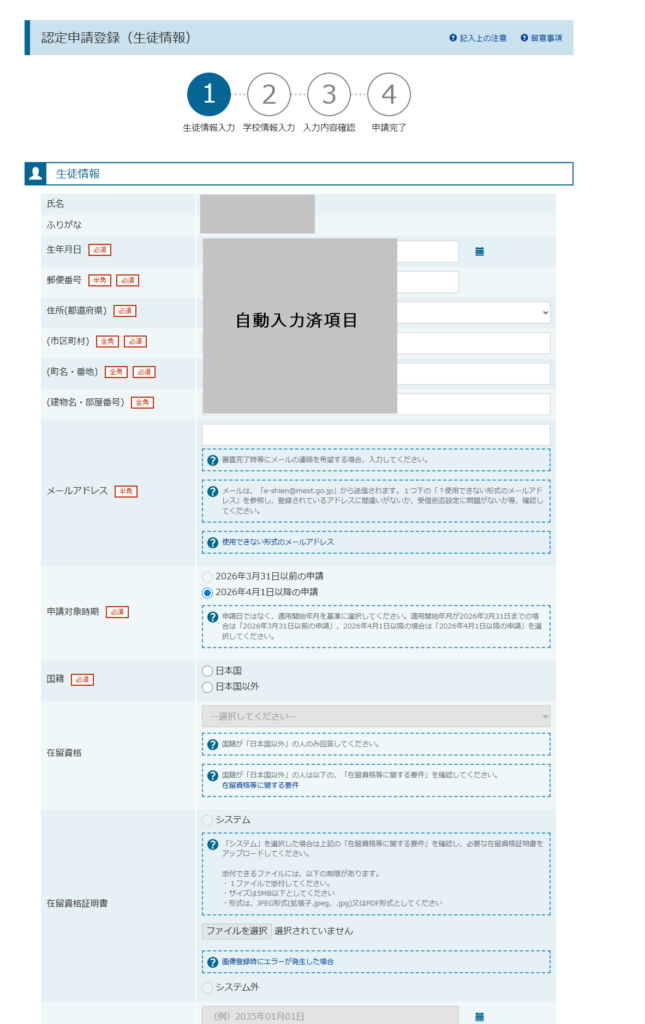
氏名や住所などの個人情報は、すでに入力済みの状態でした。今回追加で入力したのは、メールアドレスと国籍のみです。
国籍は「日本国」を選択。日本国籍の場合は、在留資格証明書などの入力は不要でした。
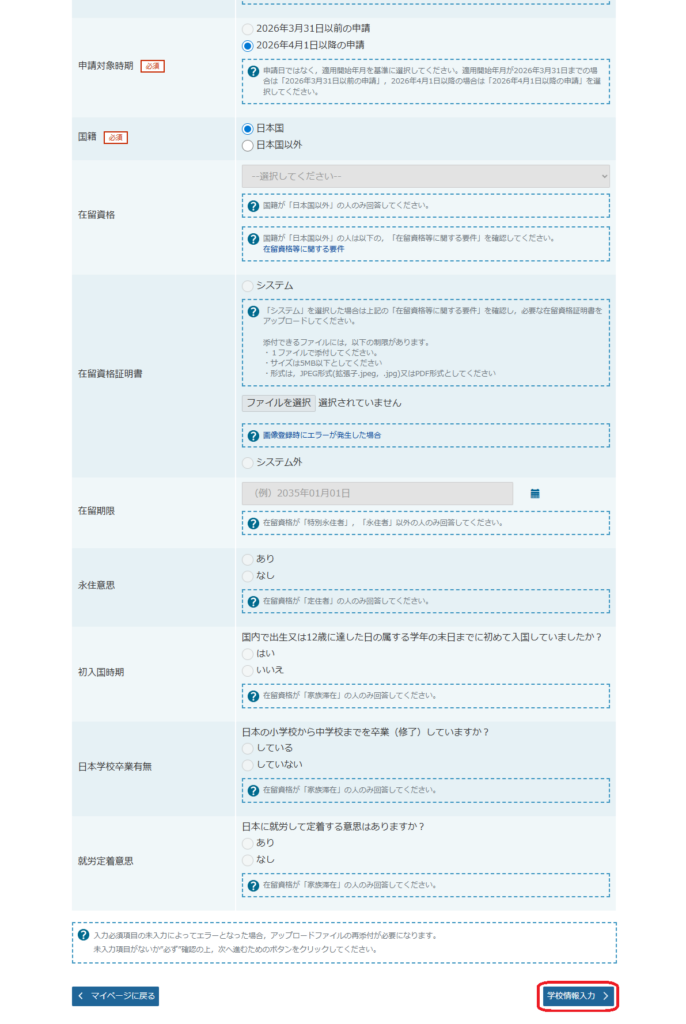
このあたりは、最初から学校側の情報が入っているかどうかで、入力量が変わりそうです。今回のケースでは、保護者が一から住所や学校情報を入力するというより、表示内容を確認して足りない項目だけ埋める感覚でした。
学校情報も確認が中心
続いて、学校情報の入力画面へ進みます。
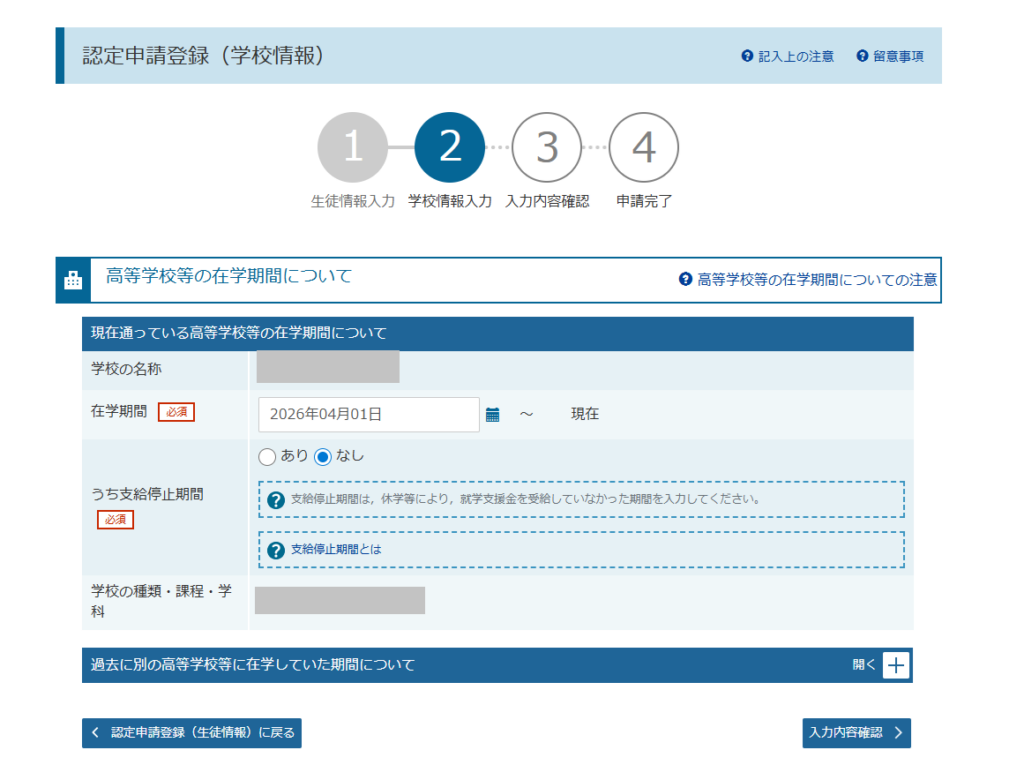
学校名、在学期間、学校の種類・課程・学科なども、ほぼ入力済みでした。
画面上では、在学期間が「2026年04月01日 ~ 現在」となっており、支給停止期間の有無を確認する項目もありました。
今回入力した内容は少なく、「どちらかというと確認が主」という印象です。
入力内容を確認して申請完了
最後に、入力内容の確認画面が表示されます。
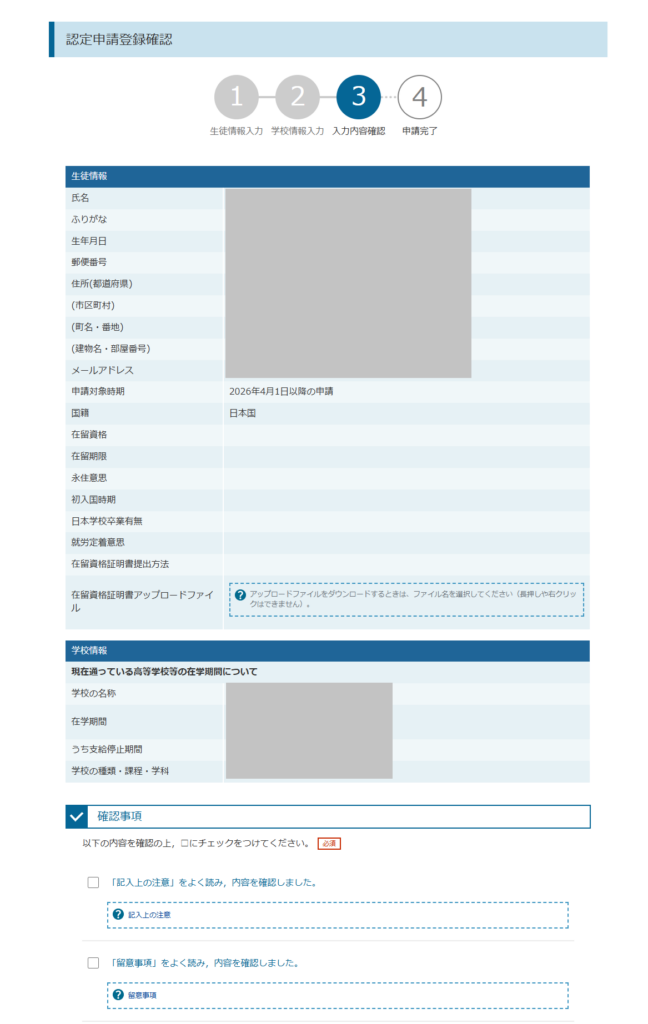
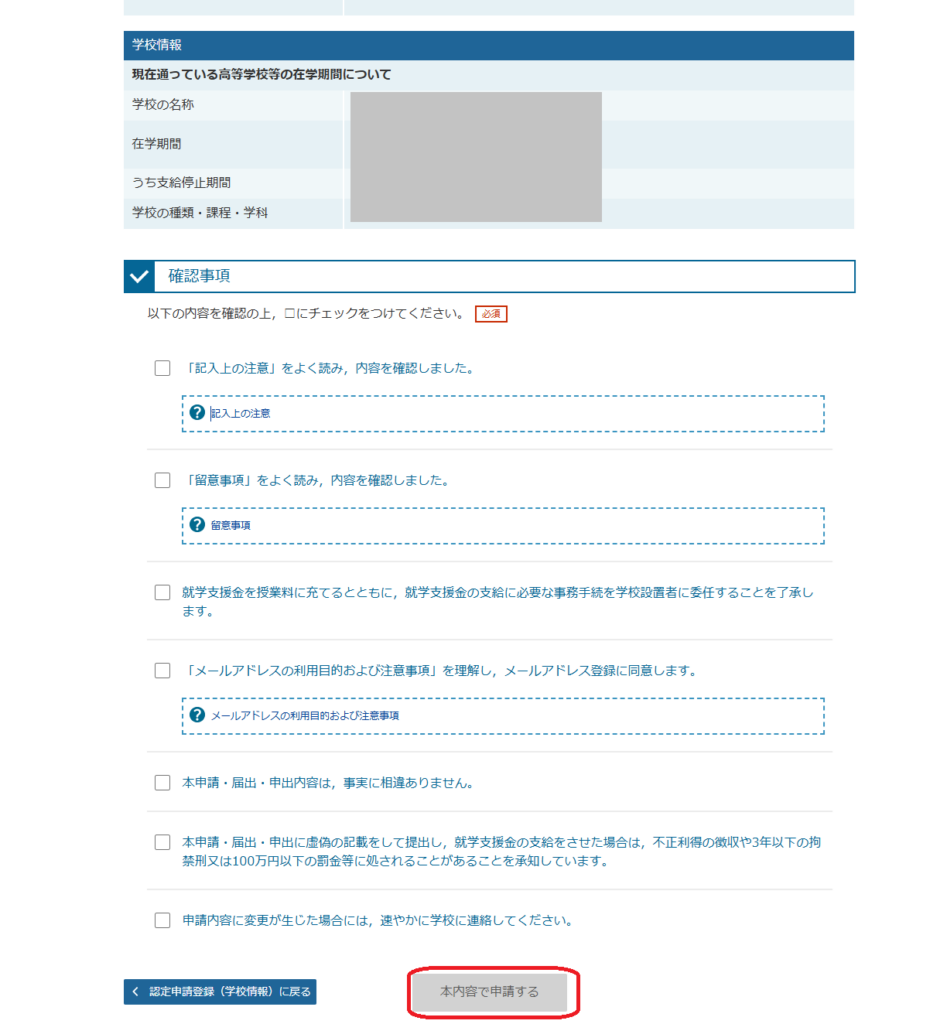
入力内容を確認して進むと、申請完了画面が表示されました。
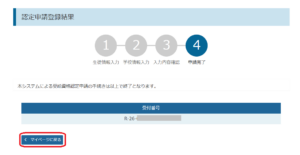
完了画面には受付番号が表示されます。念のため、画面を保存しておくと安心です。
ログインから完了まで5分かかりませんでした。入力項目が少なかったこともありますが、学校からID・パスワードが配布され、個人情報や学校情報があらかじめ入っている場合は、思っていたよりも短時間で終わります。
申請期間と注意したいこと
学校からの案内では、申請期間は2026年6月4日から2026年6月30日までとなっていました。
締切後も申請自体は可能とされていますが、申請月からの支給になるため、満額支給とならない場合があるとのこと。学校から案内が届いたら、早めに確認しておくのがよさそうです。
また、ログインID・パスワードは在学中に使用する重要なものとして案内されていました。つまり高2・高3になった時も同じID/パスワードを使用するようです。
紛失した場合は学校に再発行してもらう必要があり手続きが面倒そうなので なくさないようにしっかり保管しておきましょう
e-Shien申請は「入力」より「確認」が多かった
実際にやってみる前は、就学支援金の申請と聞いて少し身構えていました。
ただ、今回のケースでは、学校から配布されたID・パスワードでログインし、オレンジ色で表示されている「意向登録」から進み、表示されている内容を確認していく流れでした。
個人情報や学校情報が事前に入っていたこともあり、実際の入力はメールアドレスと国籍程度。最後に確認画面を見て、申請完了まで進めるだけでした。
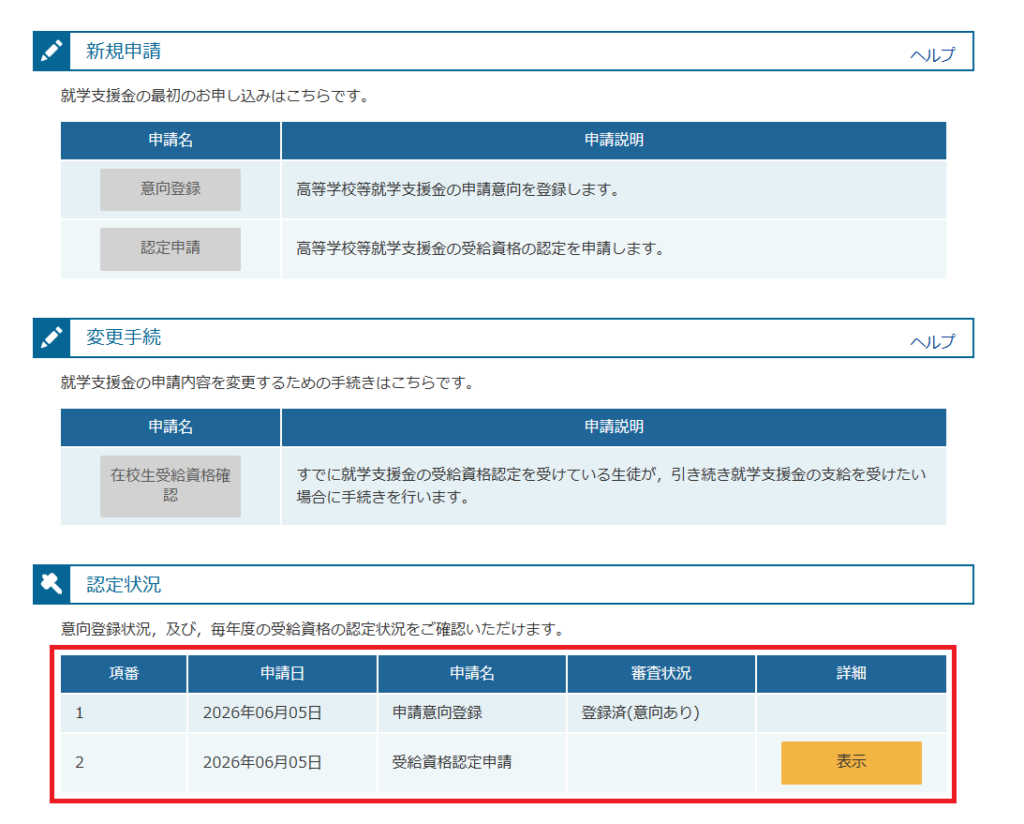
完了後の画面では、意向登録と受給資格認定申請の状況を確認できます。
もちろん、学校や生徒の状況によって表示されるボタンや入力項目は変わる可能性があります。特に外国籍の場合や、休学・留学などの事情がある場合は、学校の案内や東京都の申請者向けマニュアルを確認しながら進めるのがよさそうです。
今回の体験としては、「e-Shienは難しい手続き」というより、短時間で終えられるオンライン確認手続きという印象でした。
なお、この記事は、東京都内の私立高等学校等に通う日本国籍の新入生について、学校から配布されたログインID・パスワードを使ってe-Shien申請を行った体験談です。
学校種別、国籍、在校生か新入生かによって、表示される画面や必要書類、入力項目が異なる可能性があります。また、東京都の「私立高等学校等授業料軽減助成金」は別制度として申請が必要になる場合があります。
実際に申請する際は、学校から配布された案内と東京都公式ページの最新情報を確認しながら進めてください。