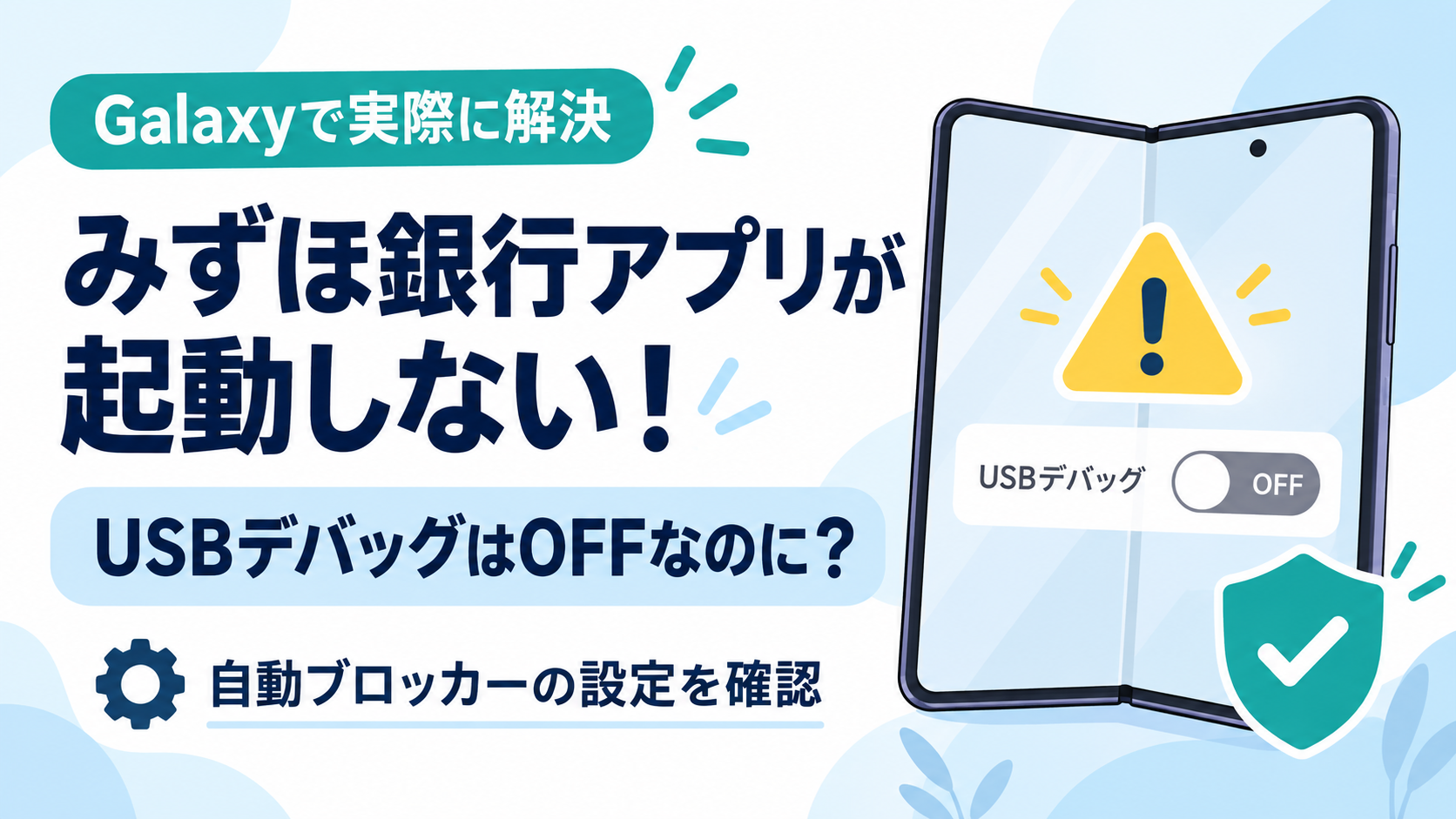
Galaxyでみずほ銀行アプリを開こうとすると、「USBデバッグがオンになっている」という趣旨の警告が出て、起動できませんでした。開発用途でUSBデバッグを使っていたので設定を確認しましたが、警告は消えず、そこで行き詰まってしまいました。
今回使っていた端末はGalaxy Z Fold8 Ultraです。結論からいうと、私の端末では、自動ブロッカーをOFFにしてからUSBデバッグをOFFにすると起動しました。同じところで困った方に向けて、確認した設定と対処を残しておきます。

設定を確認しても、まだ同じ警告が出る……。ここで困りました。
USBデバッグを確認しても警告が消えなかった
開発用途で開発者向けオプションを使っていて、USBデバッグもONにしていました。警告が出てからUSBデバッグの設定を確認したものの、アプリは起動できないままでした。
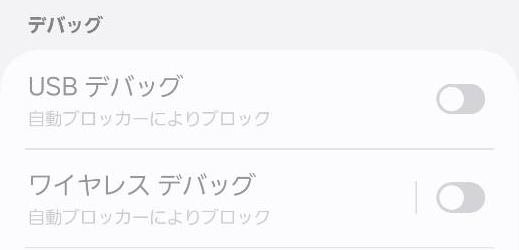
設定画面では、USBデバッグのスイッチがグレーになり、「自動ブロッカーによりブロック」と表示されていました。ワイヤレスデバッグも同じ状態です。
自動ブロッカーをOFFにしてから、USBデバッグをOFFにすると起動した
調べてみると、みずほ銀行の公式FAQにGalaxy向けの案内がありました。USBデバッグをOFFにする手順で改善しない場合や、OFFにできない場合は、自動ブロッカーを確認するというものです。
私も自動ブロッカーを一度OFFにし、その状態で開発者向けオプションのUSBデバッグをOFFにしてから、アプリを開きました。今回はこの順番で解決しました。
その後、自動ブロッカーがONに戻った状態でも、アプリが起動することを確認できました。

USBデバッグだけでなく、自動ブロッカーの設定も関係していたので、気づきにくかったです。
公式案内では、利用できたら自動ブロッカーをONに戻す
みずほ銀行の公式FAQでは、自動ブロッカーをOFFにしてアプリを利用できたら、自動ブロッカーをONに戻すよう案内されています。OFFのまま使い続ける手順ではありません。
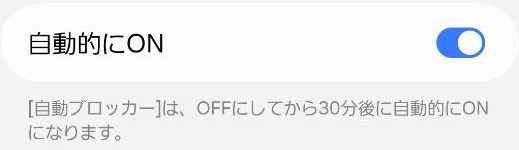
私の端末の設定画面には「自動的にON」という項目もあり、有効になっていました。画面の説明では、自動ブロッカーをOFFにしてから30分後に自動でONに戻る設定です。
参考:みずほ銀行公式FAQ:USBデバッグの警告でアプリが起動しない場合の対処方法
自動ブロッカーは、不審なアプリのインストールやUSBケーブル経由のコマンドなどを制限する保護機能です。設定の場所や表示は、機種やソフトウェアのバージョンによって異なる場合があります。
機能については、Samsung公式の自動ブロッカーの説明も確認できます。
同じ症状が出たときの確認手順
今回の操作を、確認する順番にまとめると次のとおりです。
- 開発者向けオプションでUSBデバッグをOFFにし、みずほ銀行アプリを開き直す。
- 改善しない場合は、「設定 → セキュリティおよびプライバシー → 自動ブロッカー」を一時的にOFFにする。
- 自動ブロッカーがOFFの状態で、もう一度USBデバッグの設定を確認する。ONならOFFにする。
- みずほ銀行アプリを開き、起動できるか確認する。
- 起動できたら自動ブロッカーをONに戻す。端末に「自動的にON」の設定があり有効なら、画面の案内では30分後に自動で戻る。
- 自動ブロッカーがONの状態でも、アプリが開くか確認する。
自動ブロッカーをOFFのまま使い続ける必要はありません。それでも改善しない場合は、機種名・アプリのバージョン・警告の内容を控えて、みずほ銀行のサポートに相談してください。
まとめ:今回は自動ブロッカーOFF → USBデバッグOFFで解決
私の端末では、自動ブロッカーをOFFにしてからUSBデバッグをOFFにすると起動しました。その後、自動ブロッカーがONに戻っても問題なく使えています。
警告に書かれた項目だけを確認して行き詰まったときは、Galaxy向けの公式案内まで確認するのが近道でした。同じ症状の方の参考になればと思います。
公式情報の確認日:2026年10月4日。案内が更新されることもあるため、操作前にリンク先の最新情報をご確認ください。